
GitHub에 프로젝트를 올릴 때 라이센스(License)를 추가하는 것은 중요합니다. 라이센스는 다른 사람들에게 내 코드를 어떻게 사용할 수 있는지 규정해주기 때문입니다. 이번 글에서는 GitHub 저장소에 라이센스를 추가하는 방법을 간단하게 설명하겠습니다.
목차
- 라이센스란 무엇인가?
- 적합한 라이센스 선택하기
- GitHub에서 라이센스 추가하기
- 확인하기
- 마무리
1. 라이센스란 무엇인가?
라이센스는 소프트웨어의 사용, 복사, 수정, 배포에 대한 권한과 제한을 명시한 법적 문서입니다. 적절한 라이센스를 설정함으로써 다른 개발자들이 코드를 어떻게 활용할 수 있는지 명확히 할 수 있습니다.
- 저작권 보호: 코드의 소유권을 명확히 하고 무단 사용을 방지합니다.
- 사용자 권한 부여: 다른 개발자들이 코드를 자유롭게 사용할 수 있도록 허용하거나 제한합니다.
- 기여 규칙 설정: 프로젝트에 기여하는 방법과 조건을 명시합니다.
2. 적합한 라이센스 선택하기
프로젝트의 목적과 사용 방식을 고려하여 적합한 라이센스를 선택합니다. 대표적인 오픈 소스 라이센스는 다음과 같습니다.
- MIT License: 가장 간단하고 자유로운 라이센스. 상업적 사용, 수정, 배포가 가능하며 저작권 표시만 요구합니다.
- Apache License 2.0: 특허 사용권을 명시적으로 포함하며, MIT보다 약간 더 복잡합니다.
- GNU GPL v3: 강력한 카피레프트 라이센스로, 파생 작품도 동일한 라이센스를 사용해야 합니다.
- BSD License: MIT와 유사하지만 약간의 차이가 있습니다.
🔍 참고: Choose a License 사이트를 방문하면 프로젝트에 적합한 라이센스를 선택하는 데 도움이 됩니다.
3. GitHub에서 라이센스 추가하기
GitHub에서는 저장소 생성 시 라이센스를 쉽게 추가할 수 있습니다. 이미 생성된 저장소에 라이센스를 추가하는 방법도 간단합니다.
3.1. 저장소 생성 시 라이센스 추가
- GitHub에 로그인하고 새로운 저장소(new repository)를 생성합니다.
- 저장소 생성 페이지에서 "Initialize this repository with a README" 옵션을 선택합니다.
- "Add a license" 드롭다운 메뉴에서 원하는 라이센스를 선택합니다.
- "Create repository" 버튼을 클릭하여 저장소를 생성합니다.

3.2. 기존 저장소에 라이센스 추가
- GitHub에서 해당 저장소로 이동합니다.
- "Add file" 버튼을 클릭하고 "Create new file"을 선택합니다.
- 파일 이름을 LICENSE로 입력합니다.
- "Choose a license template" 버튼을 클릭하여 원하는 라이센스를 선택합니다.
- 필요에 따라 라이센스 내용을 수정한 후, "Commit new file" 버튼을 클릭하여 저장소에 추가합니다.

4. 확인하기
마지막으로 라이센스가 제대로 추가되었는지 확인합니다.
- GitHub 저장소의 루트 디렉토리에 LICENSE 파일이 생성되었는지 확인합니다.
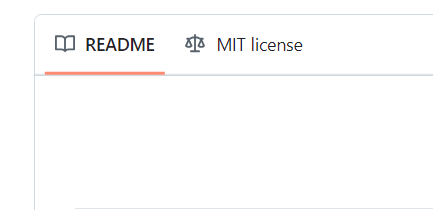
- LICENSE 파일을 클릭하여 라이센스 내용이 올바르게 표시되는지 확인합니다.
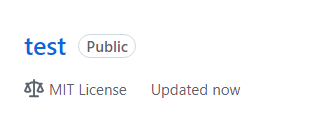
- 프로젝트 페이지 상단에 라이센스 정보가 표시되는지 확인합니다.
5. 마무리
GitHub 레포지토리에 라이센스를 추가하는 것은 프로젝트의 법적 보호와 사용자 권한 명시를 위해 필수적입니다. 이번 글에서는 라이센스의 중요성부터 적합한 라이센스 선택, GitHub에 라이센스를 추가하는 방법까지 단계별로 살펴보았습니다. 라이센스는 오픈 소스 생태계를 건강하게 유지시키는 역할을 하므로 꼭 해보시길 바랍니다. 감사합니다!
'지식창고 > Git' 카테고리의 다른 글
| Git 기록에서 특정 파일을 완벽히 삭제하는 방법: git filter-branch (1) | 2024.10.02 |
|---|